
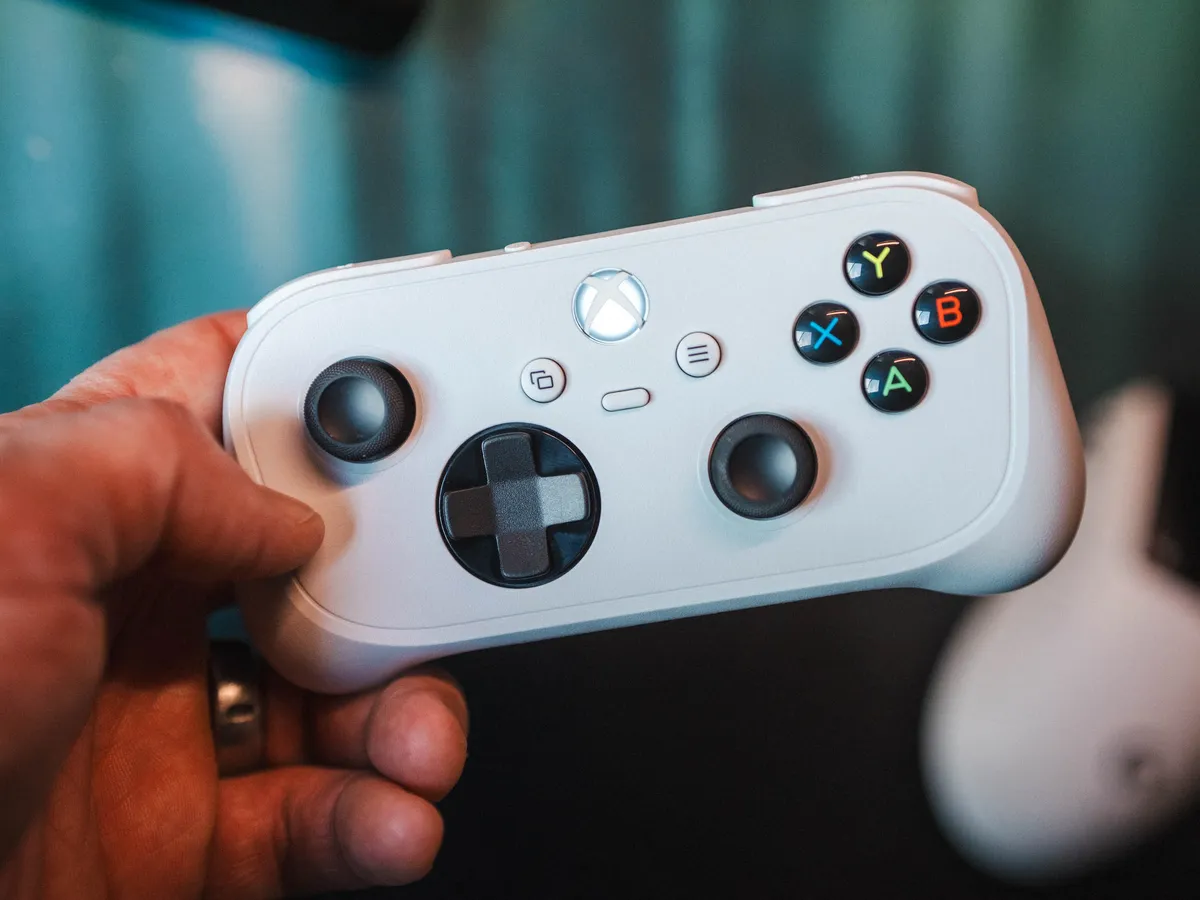
Hvis Xbox Nano Controller kobler seg fra hele tiden
Står Xbox Nano Controller fast i en evig loop av å koble til og koble fra? Åja, så vi er flere som ikke leser manualen? Jeg er neppe den eneste som har opplevd dette, så her kommer løsningen.
- Slå av Bluetooth på PC-en, og på andre enheter kontrolleren er paret med, som mobilen.
- Last ned og åpne Xbox Accessories.
- Koble Xbox Nano Controller til maskinen med en USB-C-kabel.
- Oppdater firmware og start på nytt slik Xbox Accessories-appen beskriver.
Når den er oppdatert og fungerer, kan du ta ut kabelen og bruke Bluetooth som du vil.
Hvordan koble Xbox Nano Controller til PC, riktig.
Jeg gjorde det jo feil, så her kommer den korrekte beskrivelse
- Ta kontrolleren ut av esken,
- Finn en USB-C-kabel, og koble til pcen. Slå den på med Xbox-knappen i midten
- Last ned xbox accessories appen.
- Oppdater firmware og restart i hht beskrivelse.
Det første jeg testet var å koble den til med bluetooth, det fungerte ikke. Ergo har jeg skrevet denne lille guiden til nettopp deg og andre som har problemer.
Xbox Nano Controller med Bluetooth
Vil du bruke bluetooth? Da må du først gjøre stegene beskrevet over. Oppdaterer man ikke firmware først, vil kontrolleren havne i en evig loop av å koble til, koble fra, koble til osv.
Det er nærsagt umulig å oppdatere firmware mens kontrolleren er fast i denne evige syklusen av av- og påkobling.
Derfor anbefaler jeg deg å koble maskina av bluetooth, slik at tilkoblinga til maskina frigis og kontrolleren er klar for oppgradering av firmware.
Inn, ut, inn, ut
Slik gikk det da jeg gjorde det feil. Jeg kobla til Xbox Nano Controller på PC-en, og den ville ikke holde seg tilkobla.
Jeg gjorde det de fleste av oss gjør. Jeg leste ikke hva som sto på esken, trykket på søkeikonet i Windows, søkte opp Bluetooth og paret kontrolleren derfra. Windows er litt janky på akkurat det der, men omsider dukket den opp.
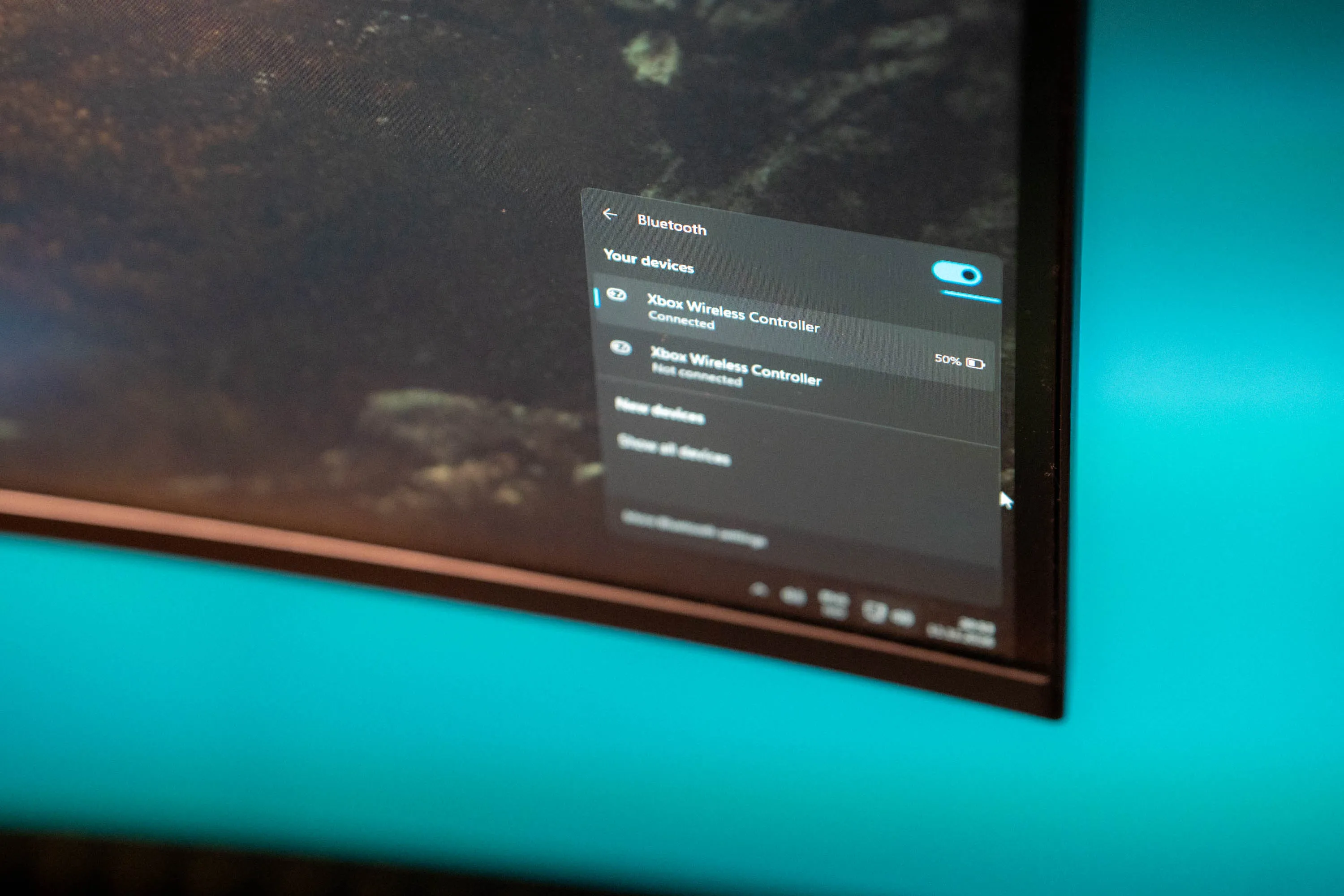 Windows kaller Nano-kontrolleren bare «Xbox Wireless Controller». Her står den i Bluetooth-menyen. / Credit: kaytomas.com
Så startet problemene. I Steam fikk jeg melding om at kontrolleren datt inn, datt ut, datt inn, datt ut. Jeg startet et spill for å se om det roet seg. Det gjorde det ikke.
Xbox Accessories hjalp ikke, så lenge Bluetooth var på
På pakken står det at du skal inn på xbox.com/nano-controller-setup, og derfra blir du sendt videre til Xbox Accessories-appen i Windows. Der ventet en firmwareoppdatering. Men kontrolleren fortsatte å falle ut. Appen viste et lite øyeblikk at det fantes en oppdatering, og så forsvant kontrolleren igjen.
Jeg plugget i en USB-C-kabel og skrudde kontrolleren av og på. Appen meldte da at oppdateringen lastes ned i bakgrunnen og legges inn neste gang kontrolleren starter på nytt. Men nedlastingen stoppet på fem til ti prosent, hver gang.
Synderen var Bluetooth. Selv med kabelen i, fant kontrolleren PC-en min over Bluetooth og koblet seg dit, og da røk oppdateringen. Min teori er at Bluetooth-delen av firmwaren som følger med fra fabrikken, rett og slett ikke er stabil nok, og at det er nettopp det oppdateringen skal fikse. Ganske kjipt når feilen hindrer selve oppdateringen.
Med kabelen i og Bluetooth av på PC-en gikk oppdateringen gjennom. Etter første omstart kom det en ny oppdatering til, så sjekk appen en gang til før du parer den over Bluetooth.
Les manualen først
Hadde jeg fulgt oppskriften på pakken, hadde jeg sluppet hele greia. Det tar noen minutter, og du slipper å lure på om det er kontrolleren eller PC-en som er ødelagt.
Selve testen av kontrolleren kommer. Jeg skal spille Rocket League med den, sjekke hvordan den gjør det over Bluetooth etter oppdateringen, og ikke minst la ungene prøve den.
