
Hva du får i esken
Corsair gir deg akkurat det du forventer i denne prisklassen, i esken.
Du får en keycap- og bryteruttrekker, den vanlige typen som garantert blir ødelagt etter hvert. Vakuumpakkede nordiske keycaps, en flettet USB-C til USB-A-kabel, og selve tastaturet pakket inn i et mykt trekk (i stedet for den vanlige plastposen).
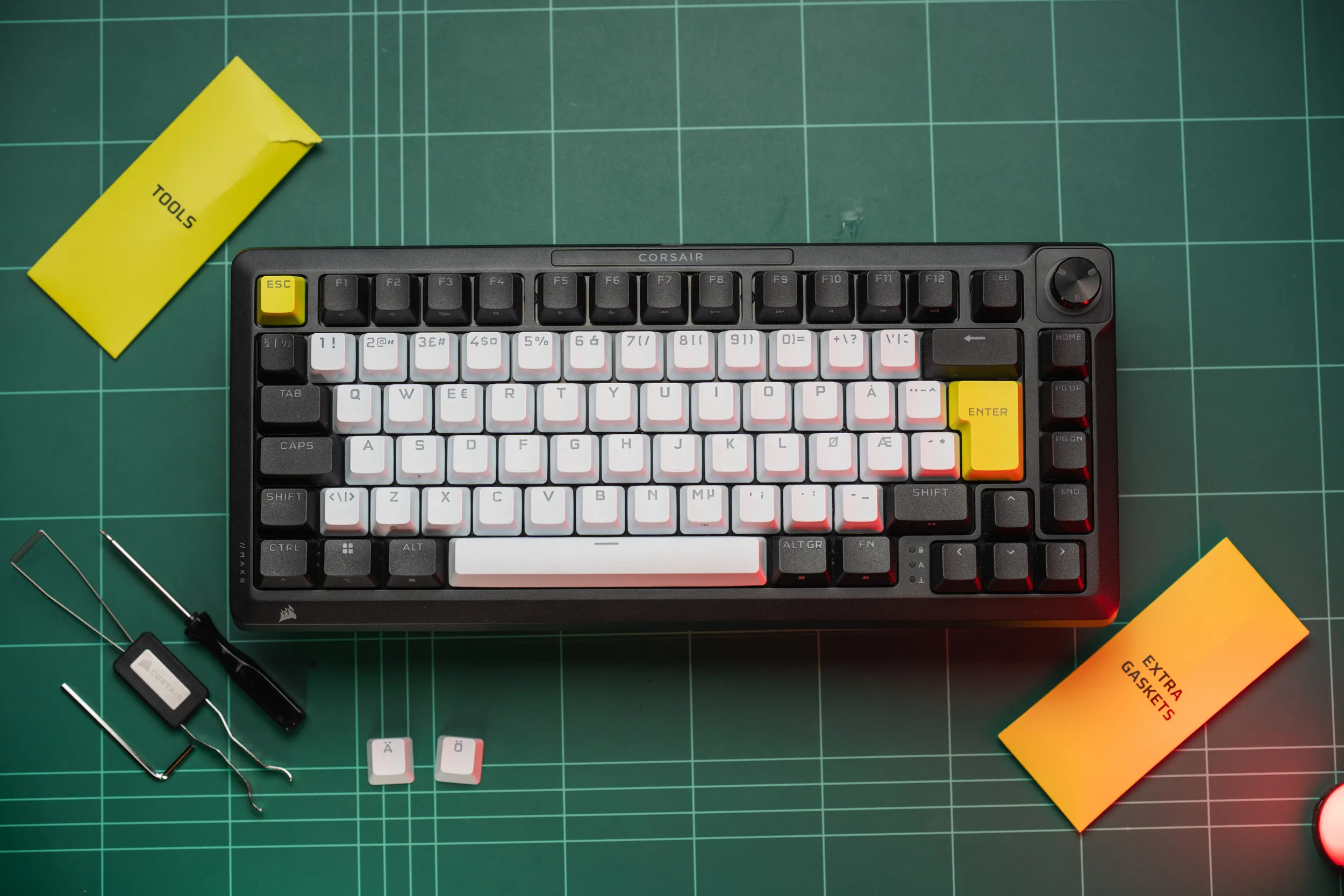 Alt som følger med i esken, inkludert de merkede verktøyene, konvoluttene med ekstra pakninger og et sett med ekstra nordiske keycaps.
Førsteinntrykk og unboxing
Når du åpner det er det første som møter deg en QR-kode til manualen og instruksjoner som viser alle Fn-snarveiene. De instruksjonene er en veldig fin detalj, fordi Fn-snarveiene er nettopp det første man trenger når man setter opp et nytt keyboard.
Det blir umiddelbart klart at dette er tungt, og min første tanke er den solide kvalitetsfølelsen dette gir. Dette skyldes toppen, og bunnen i aluminium. Tastaturet er også tungt, og 1303 gram på min kjøkkenvekt.
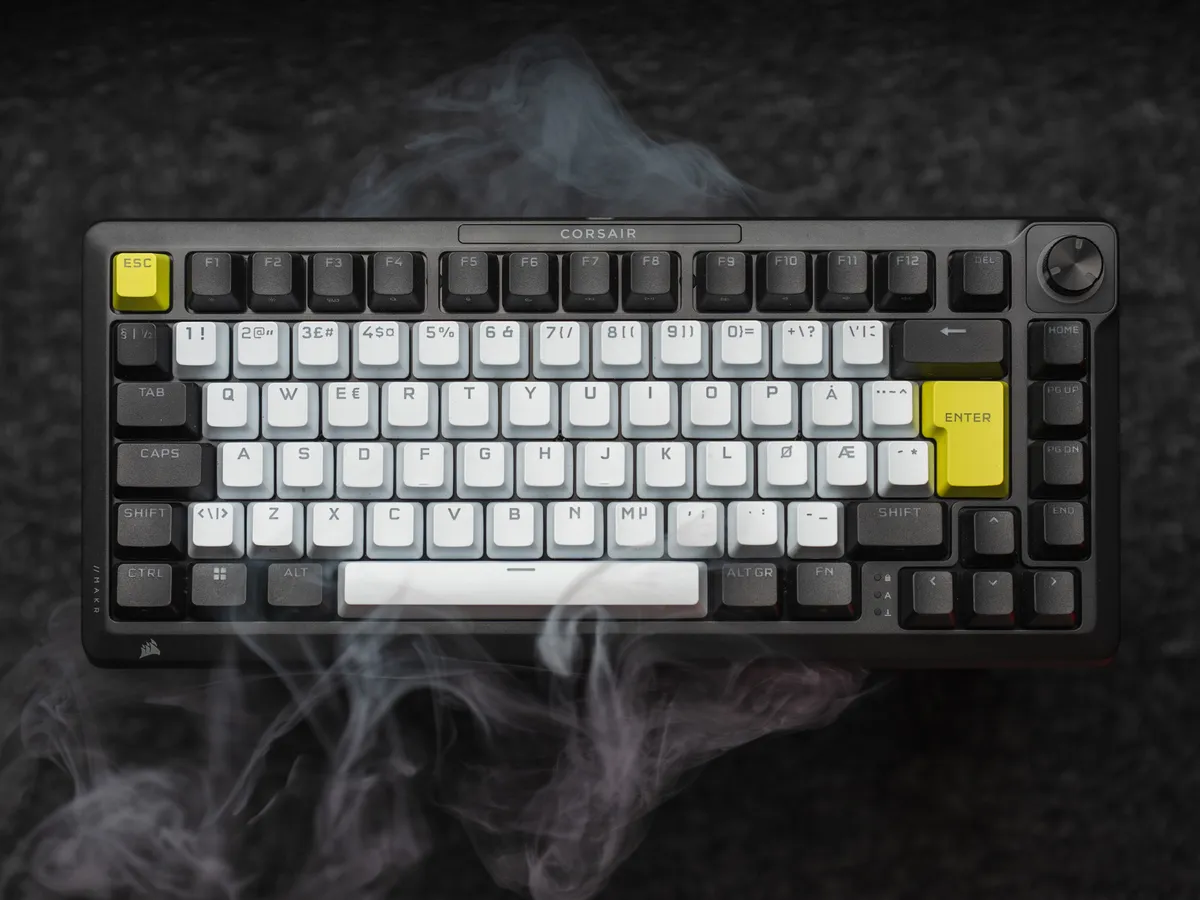
Det føles solid, og oppleves bedre enn hva produktbildene og emballasjen tilsier. På skjerm syntes jeg det så litt billig ut med sine hvite, gule og svarte farger, men i virkeligheten føles det solid og mer modig med de gule kontrastfargene.
Corsair gikk for gule aksenttaster på Esc og Enter, og det får til en tøff, cyberpunk-aktig estetikk (ala Marathon?) som umiddelbart var for aggressiv for meg, men noe jeg har lært meg å like under testperioden.
Fargevalget er kanskje ikke for alle, men det er modig.
75-prosent-layouten treffer helt perfekt, og gir deg funksjonsraden, en knob, dedikerte home-, page up-, page down- og end-taster. På MAKR PRO 75 får vi også akkurat nok pusterom rundt piltastene, slik at vi som bruker CTRL+piltaster mye unngår stadige skrivefeil.
Jeg har sagt det før, og jeg sier det igjen, jeg elsker layouter mellom 65% til 75%, og med piltastenes pusterom treffer MAKR PRO 75 blink.
USB-C-porten sitter midt på, noe som er ideelt uansett hvilken side PC-en din står på. Venstre, høyre, under eller over, ikke noe problem! Det er god plass rundt portens utskjæring, og jeg hadde ingen problemer med noen tredjepartskabler på dette tastaturet. Det er bra!
På undersiden er det ni Torx-skruer, en PC/Mac-bryter, og føtter som er i hard plast, men har magnetfester. Nå kan vi vel snart fastslå at ja, magneter er trolldom, og jeg digger at føttene smetter på plass på tastaturet.
Baksiden er imidlertid at, i motsetning til utfellbare føtter, kan du ikke felle disse magnetføttene inn i tastaturet når de ikke brukes. Hvor skal de da plasseres?
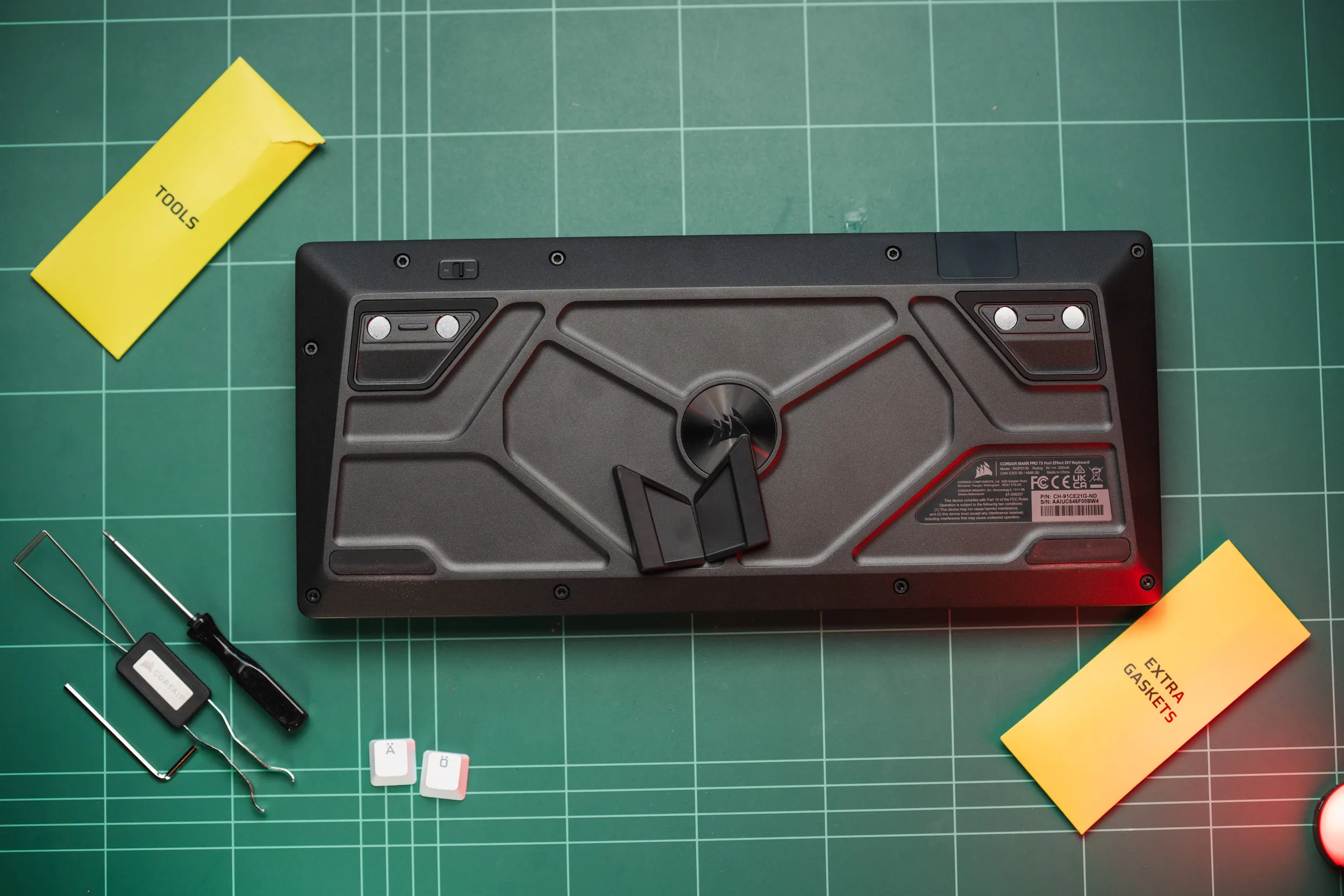 Baksiden: ni Torx-skruer, magnetiske føtter, det sentrale Corsair-merket, og PC/Mac-bryteren øverst.
Plastføttene festes med magneter. Trykk play med lyd på for å høre det tilfredsstillende klikket (og masse bakgrunnsstøy, sorry!).
Den PC/Mac-bryteren er fin å se, men som med andre tastaturer bytter denne bare plass på noen sentrale knapper.
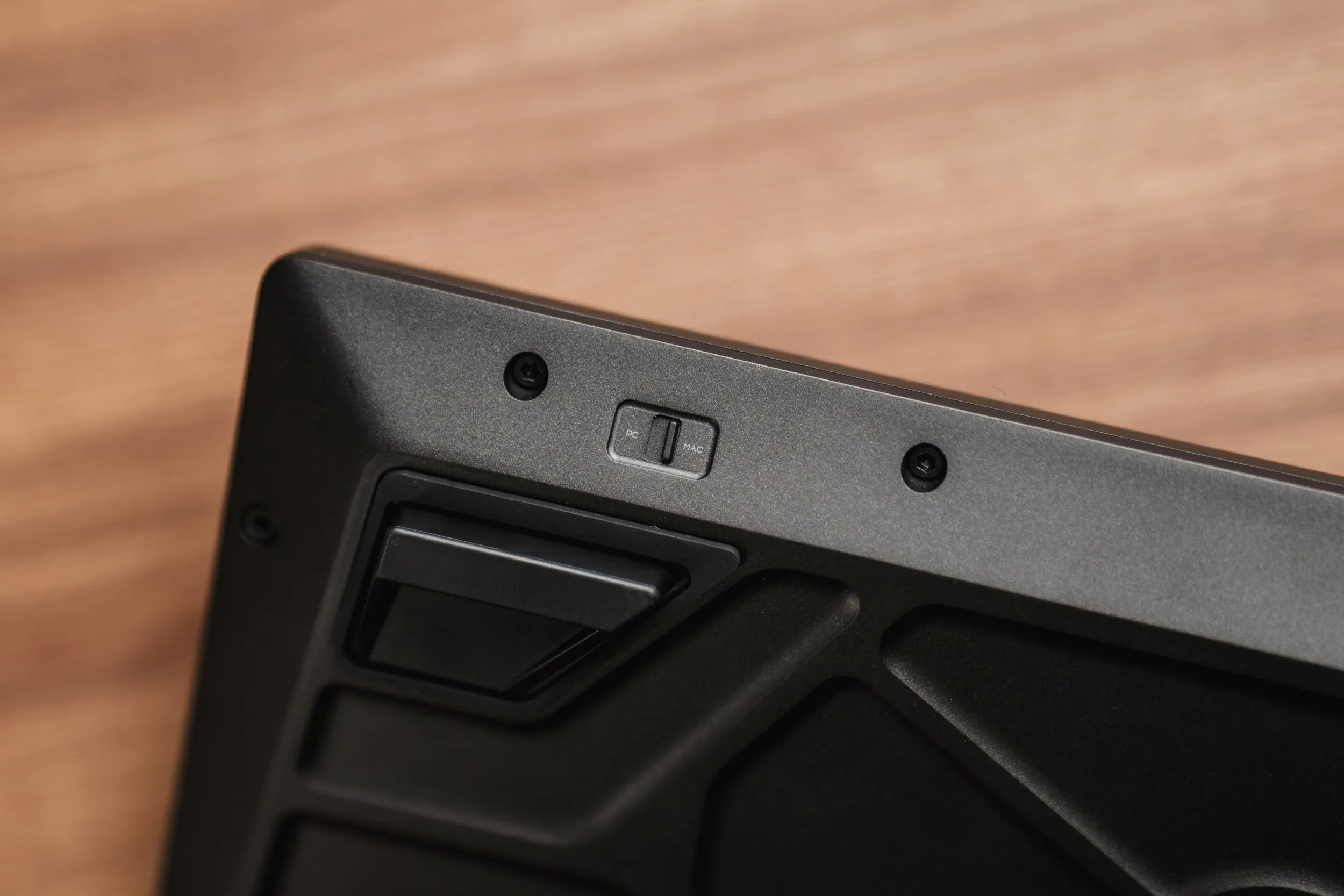 PC/Mac-bryteren sitter bak | fotokreditt kaytomas.no
MAKR PRO 75 fungerer også på Xbox og PlayStation, men dette er ikke testet av meg.
Lydtest og skriveopplevelse
Lyd er subjektivt, og dessuten vanskelig å beskrive med ord, så i stedet for at jeg forsøker meg på det - kan du lytte selv.
Vil du heller se og høre, sier du?
Skrivetest på Corsair MAKR PRO 75 / kreditt kaytomas.com
Jeg liker lyden, den er dempet og klar.
Hva, bare USB-A?
Jepp, du leste riktig. Det betyr at hvis du er på en tynn Windows-laptop, eller en MacBook, må du leite frem adapteret fra bunnen av veska.
Er dette greit i 2026? Nei. Og det er min plikt å fortelle leverandører at USB-A sin tid er forbi (det skjedde faktisk for flere år siden). Legg i det minste ved en USB-A til USB-C-adapter da?!
Pris
Vi er i det definitivt premium-segmentet her.
I Norge er Corsair MAKR PRO 75 priset til 2995 NOK. Akkurat samme nivå som Wooting 80HE ISO med keycaps.
Skrivefølelse og brytere
Jeg har hatt tastaturet i omtrent to måneder i skrivende stund. I den perioden er det et av flere tastatur jeg har kommet tilbake til.
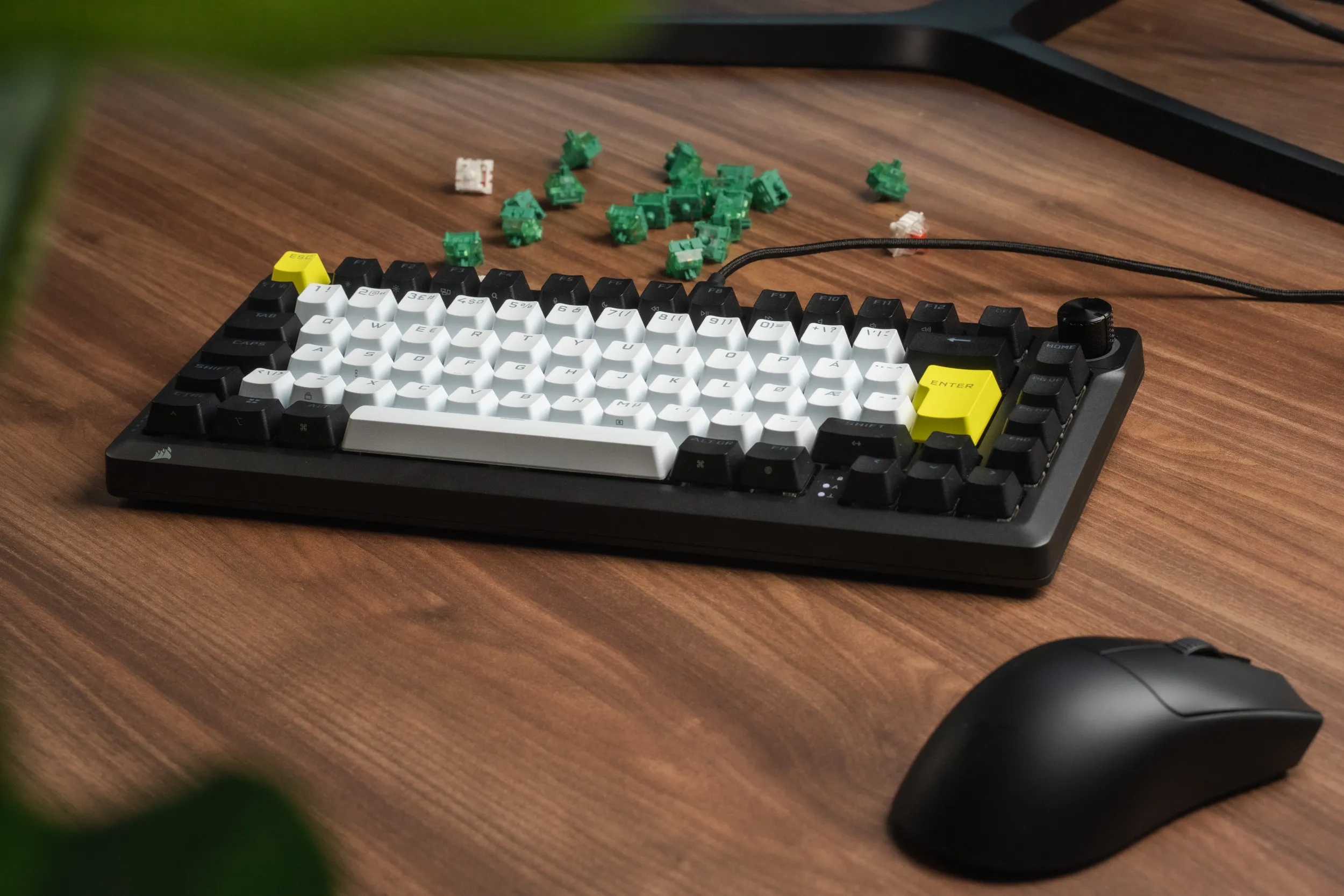 Tastaturet på pulten min i sitt naturlige habitat | fotokreditt kaytomas.no
Jeg liker virkelig å bruke dette tastaturet.
I løpet av de første timene la jeg merke til at jeg famlet og bommet på taster. Jeg fikk masse feil med at trykk ble registrert før det var intensjonen min.
Det viste seg at aktiveringspunktet var satt for tynt (grunt?) for meg. En rask justering ned til 2 mm og problemet forsvant, noe som på sett og vis er hele poenget med et justerbart Hall Effect-tastatur.
Du kan sette aktiveringen hvor som helst fra 0,1 til 4,0 mm i steg på 0,1 mm, MGX Hyperdrive-bryterne ligger på 30 til 55 g, de er klassifisert for 150 millioner tastetrykk, og tastaturet leveres på 1000 Hz med opptil 8000 Hz tilgjengelig. Trenger du å kjøre et tastatur med 8000 i polling rate? Nei.
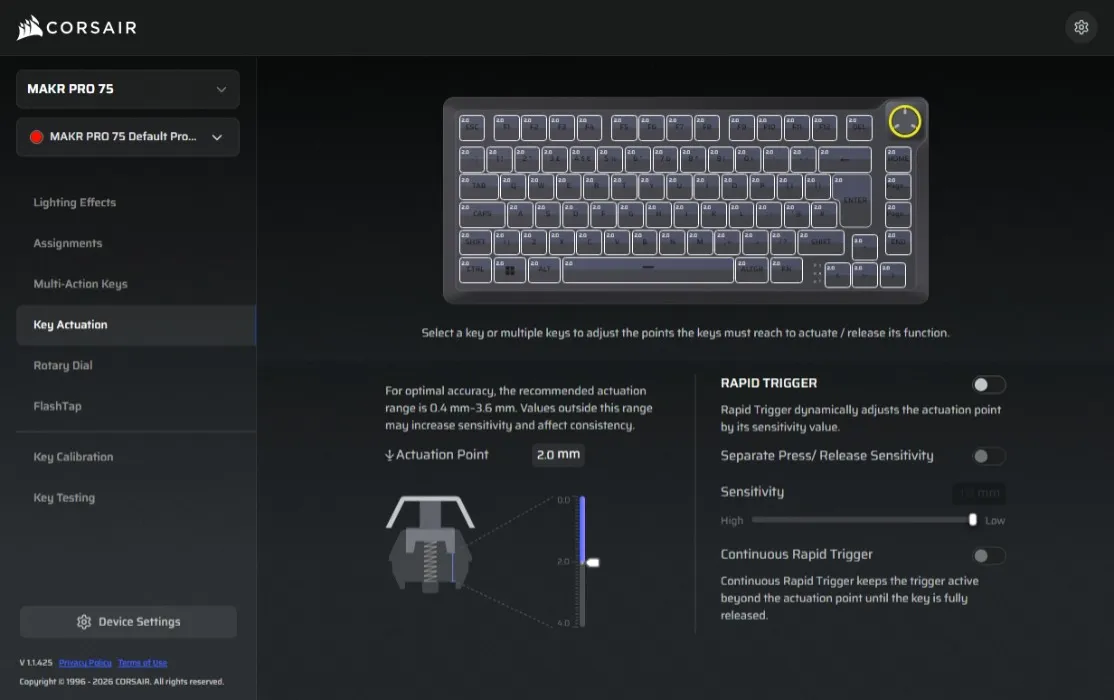 Skrur aktiveringen tilbake til rundt 2 mm i WebHub | Kreditt kaytomas.com
All den justerbarheten ligger i bryterne selv. De er Corsairs MGX Hyperdrive: magnetiske Hall Effect, ferdig smurt fra fabrikk, og hot-swappable. De føles solide, og den fabrikksmøringen er en del av grunnen til at tastaturet høres bra ut rett ut av eska. Uten skraping eller ulyder. Tastaturet støtter også andre magnetbrytere.
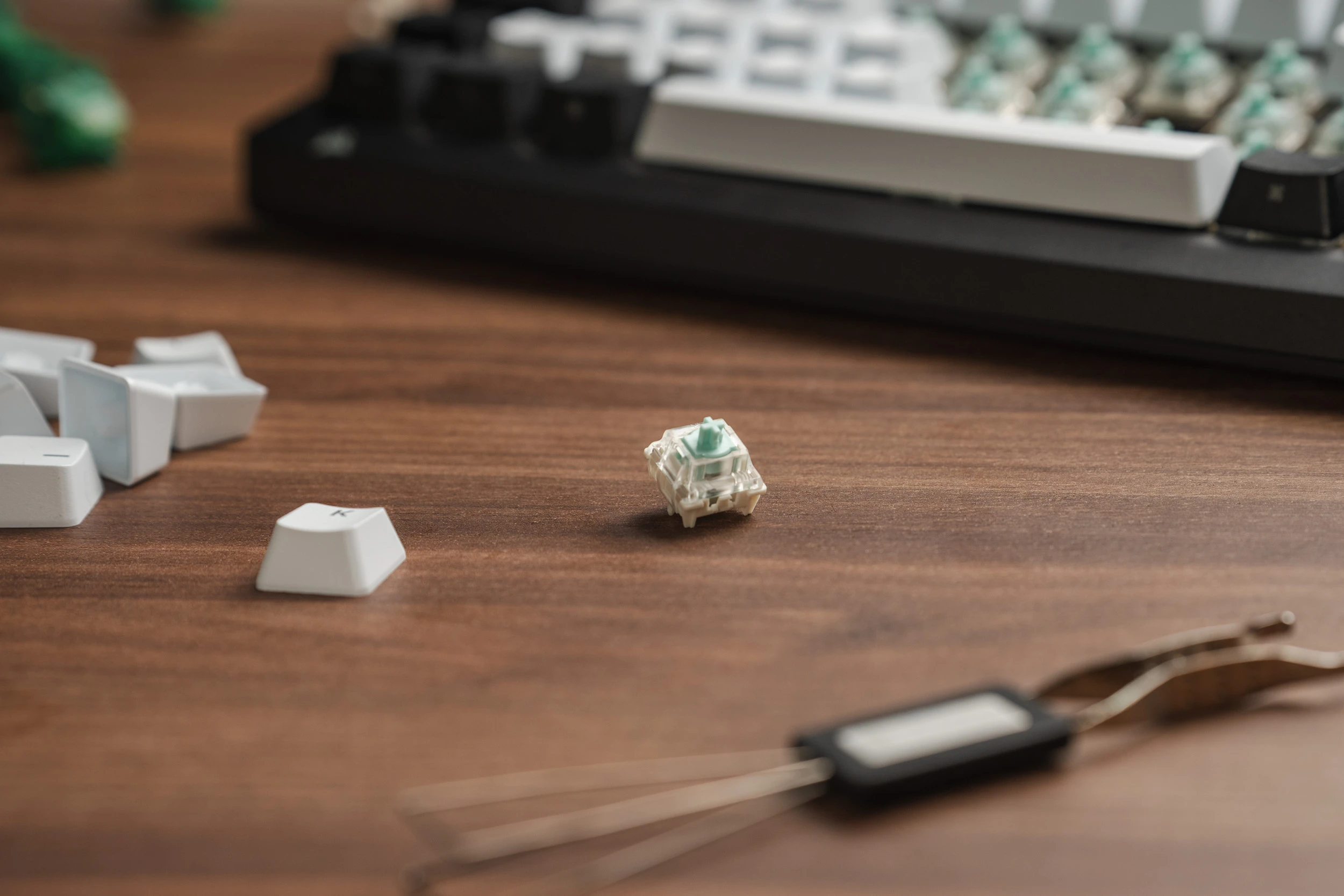
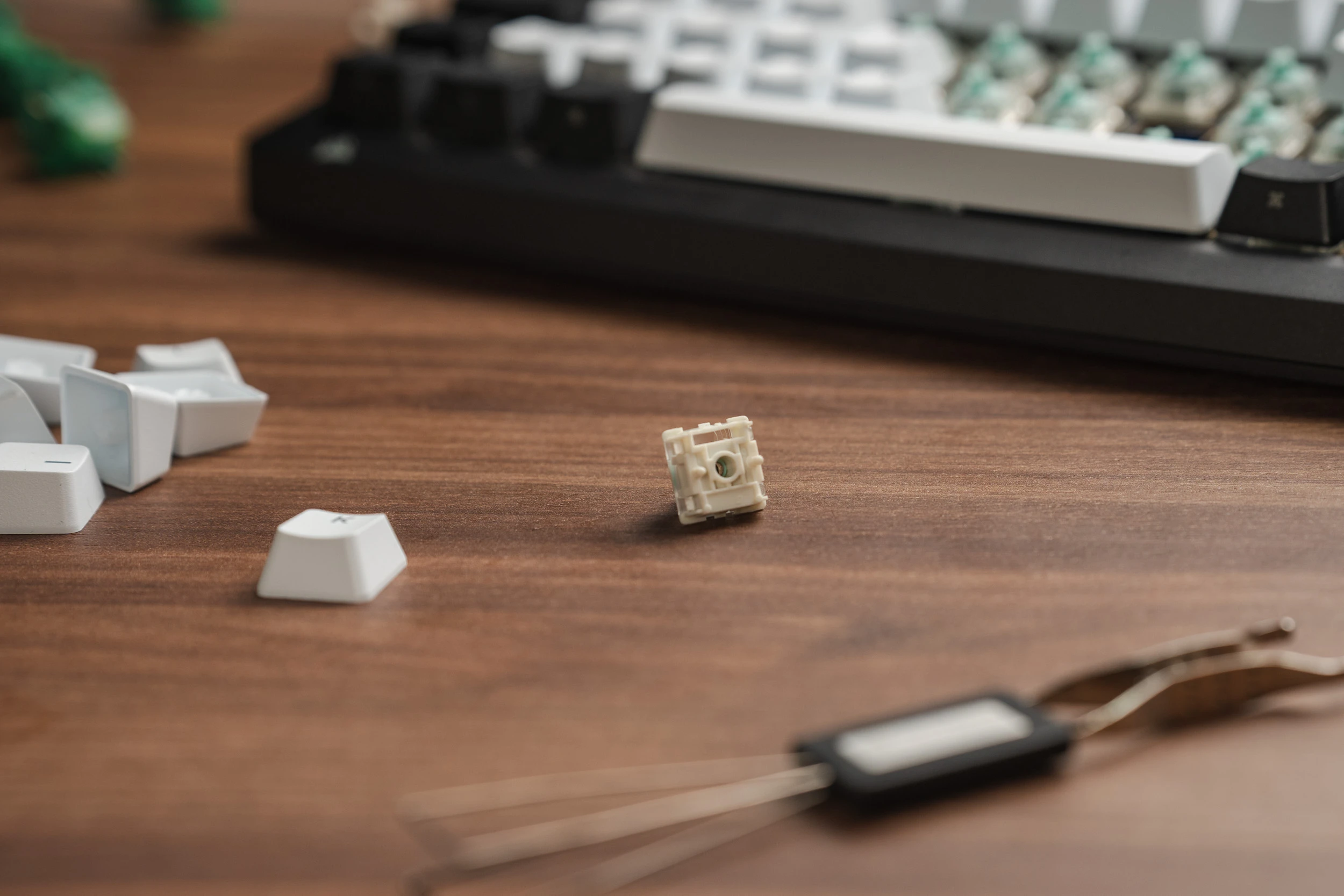
Nærbilde av Corsairs MGX Hyperdrive-magnetbryter | fotokreditt kaytomas.no
Wobbletest
Hot-swap betyr at bryterne sitter i sokler i stedet for å være loddet fast, så de kan i teorien bevege seg mer. I praksis er det svært lite å merke under skriving eller mens tastaturet er i bruk.
En rask wobbletest, der jeg vrikker på en keycap for å vise hvor mye bryteren beveger seg.
Men når man tester direkte, ser vi at både bryterne og stabilisatorene beveger seg litt. Bryterne er festet med bare to knotter og beveger seg når jeg tester dem i dette scenarioet, men dette er ikke noe jeg kjenner, eller merker, under bruk. Det er likevel verdt å nevne.
For meg er lyden god rett ut av esken, mellomromstasten inkludert, uten ulyder man gjerne hører fra billigere tastaturer.
Det er også dempemateriale som ligger under mellomromstasten.
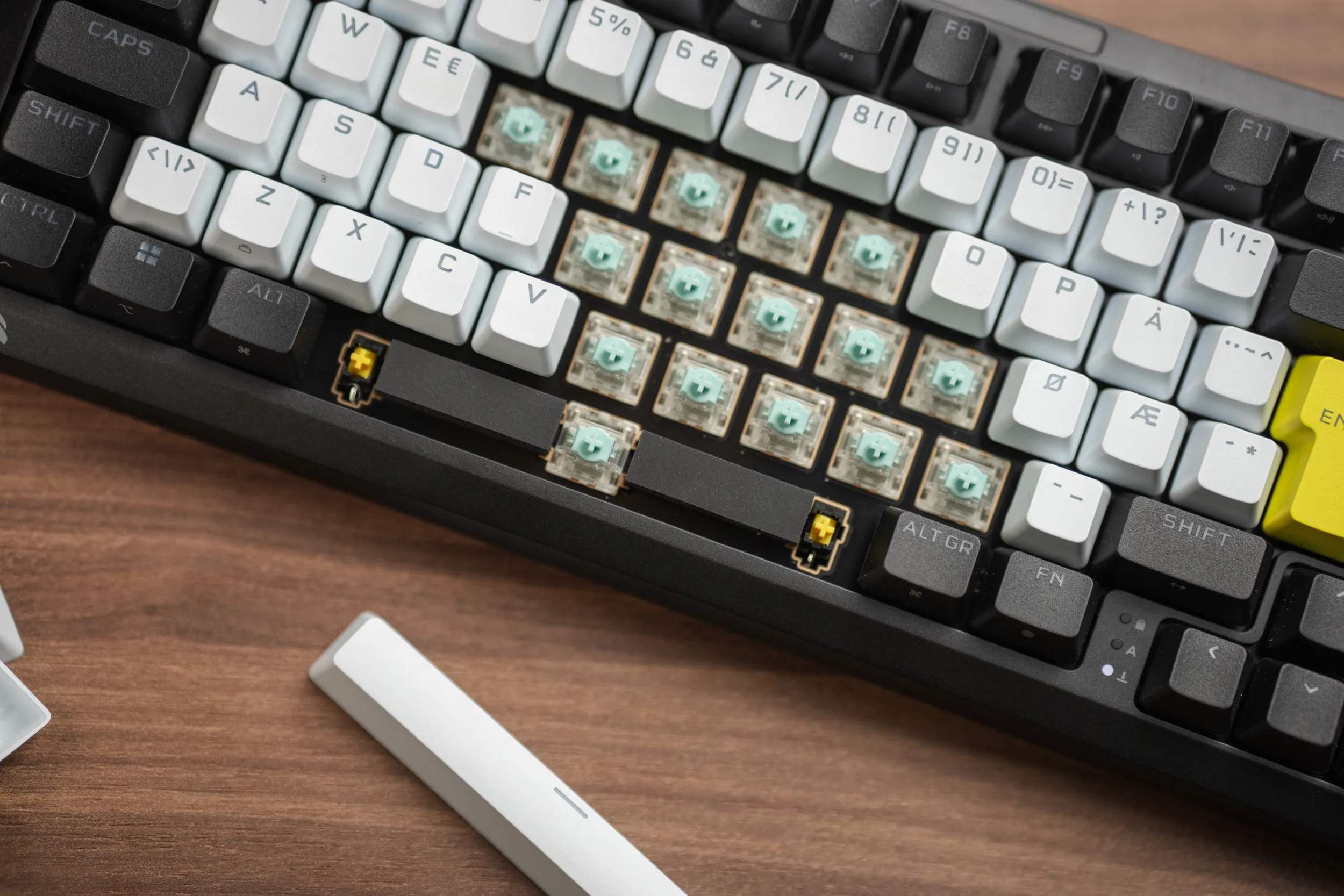 Dempemateriale er plassert bak mellomromstasten. | kreditt kaytomas.com
Mot slutten av testperioden (på dette tidspunktet hadde tastaturet vært av og på pulten i ukesvis) må jeg si at jeg virkelig nyter å skrive på det.
Noen kaller dette tastaturet stivt, men jeg personlig har ingenting imot det. Jeg kan kjenne at det er stivere enn andre, men er det negativt? Det gir også en tilfredsstillende skriveopplevelse mener jeg. Det er rett og slett digg å hamre løs på. Hardheten gir også en snev av taktil følelse, selv med de lineære bryterne.
Gamingfunksjoner
Med tanke på kompetitiv gaming skal jeg være ærlig, jeg spiller på et nivå der Rapid Trigger og finjustert aktivering utgjør en for liten forskjell.
Det er reelle funksjoner, og de vil gjøre gode spillere bedre gitt de er brukt riktig, men for meg som spiller Slay the Spire og en og annen runde i ARC Raiders - gir det meg ikke en kompetitiv edge.
Det meste av min fritid går til nettopp denne siden, så det blir ikke mye tid til gaming.
Tastaturet har resten av det moderne Hall Effect-verktøysettet også. De har FlashTap (Corsairs versjon av SOCD, der den siste trykka tasten vinner ved motstridende input som A og D), og dobbel aktivering, der en enkelt tast kan utløse to forskjellige handlinger på forskjellige dybder. Dette høres altfor komplisert ut for mitt muskelminne, men dette er standard på HE tastatur i dag, og her leverer Corsair på høyde med konkurrentene.
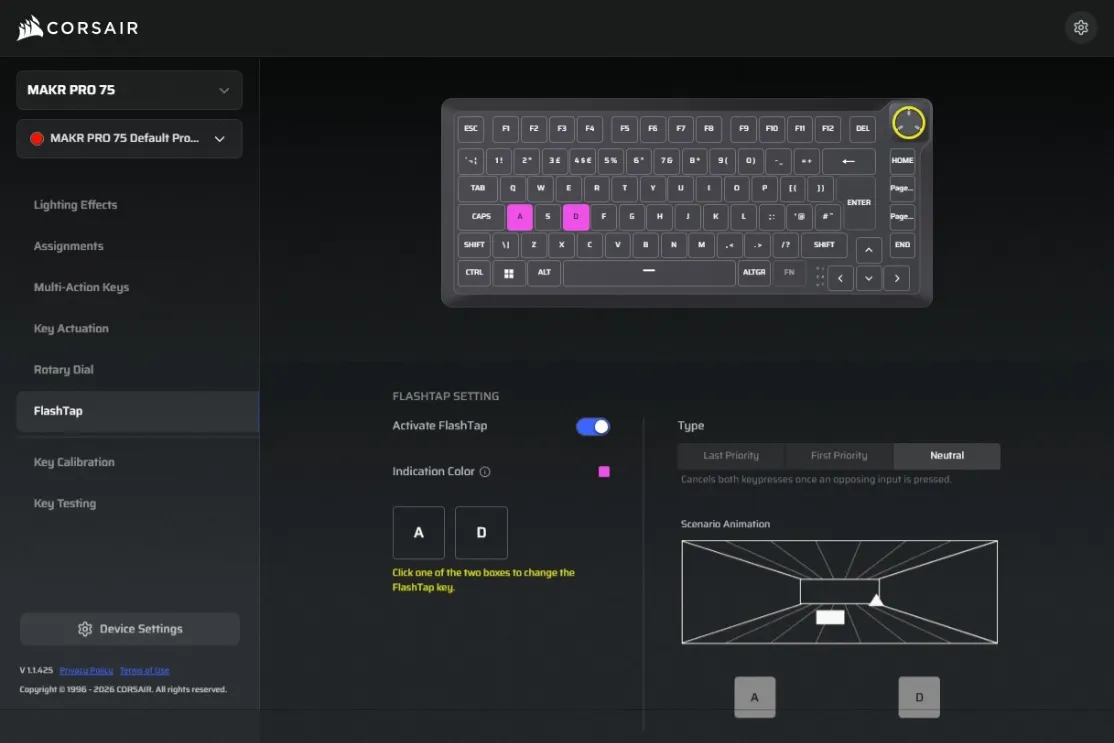 FlashTap i WebHub, Corsairs SOCD-håndtering for motstridende tastetrykk.
Knob
Er knott det korrekte norske ordet? Jeg vet ikke, så jeg fortsetter å bruke ordet knob. Vi snakker altså om den dreibare knotten øverst til høyre på tastaturet.
Liker du å vri på ting? Det vet jeg at jeg gjør, på tastatur og ellers i livet. MAKR PRO 75 hadde umiddelbart oppmerksomheten min her!
Følelsen i knoben er god. Hvert hakk er lett å kjenne mens du dreier den, og selv om trykket er litt stivt eller hult, skjønner man alltid når det har skjedd.
I programvaren, på nett eller installert, kan du endre funksjonene til knoben til masse forskjellige handlinger. De har laget et smart lagsystem: hold den inne i ca 2 sekunder, så bytter man til neste lag. Neste lag kan ha andre funksjoner på høyre, venstre og trykk. Bakgrunnsfargen endres basert på hvilket lag du er på, så du lærer hvilke farger som er knyttet til hvilke handlinger.
Hold knob inne i omtrent to sekunder for å bytte lag, fargen skifter for å vise hvilket lag du er på. | kreditt kaytomas.com
Det er et greit antall ferdiglagde forhåndsinnstillinger, fra volum til skrolling, men du kan også lage dine egne ting her. Du velger en farge (så du kan kjenne igjen hvilket lag du er på) og fortsetter så med å tildele de tre handlingene per lag: drei venstre, høyre og trykk.
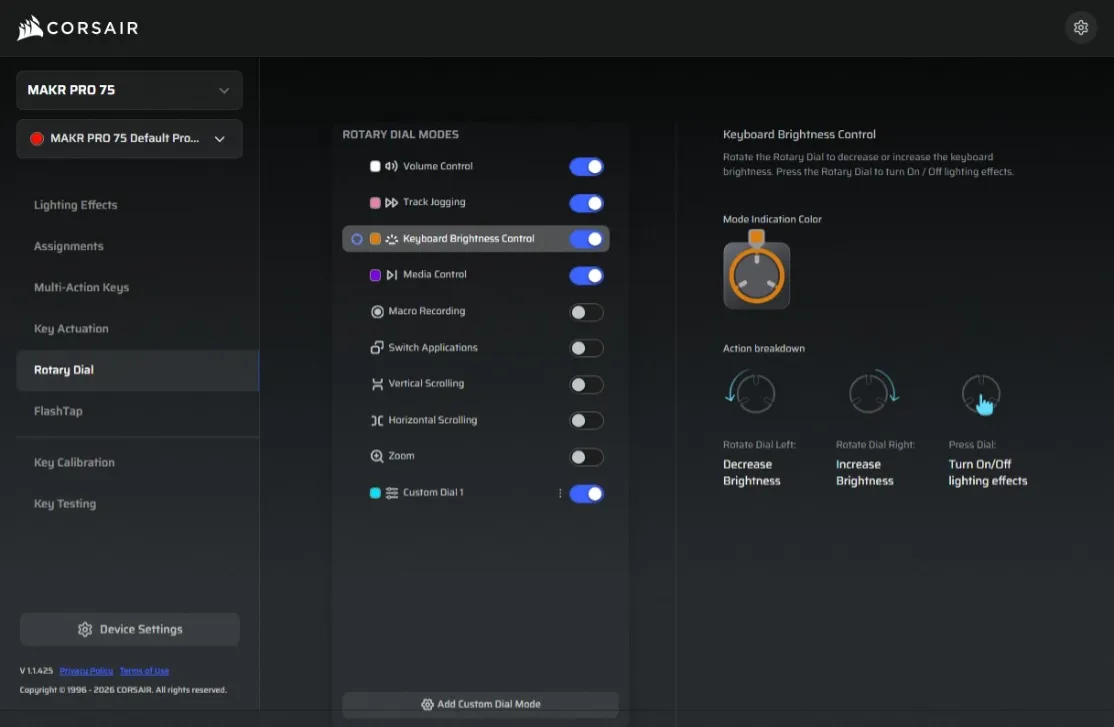 Lek med ratter! | kreditt kaytomas.com
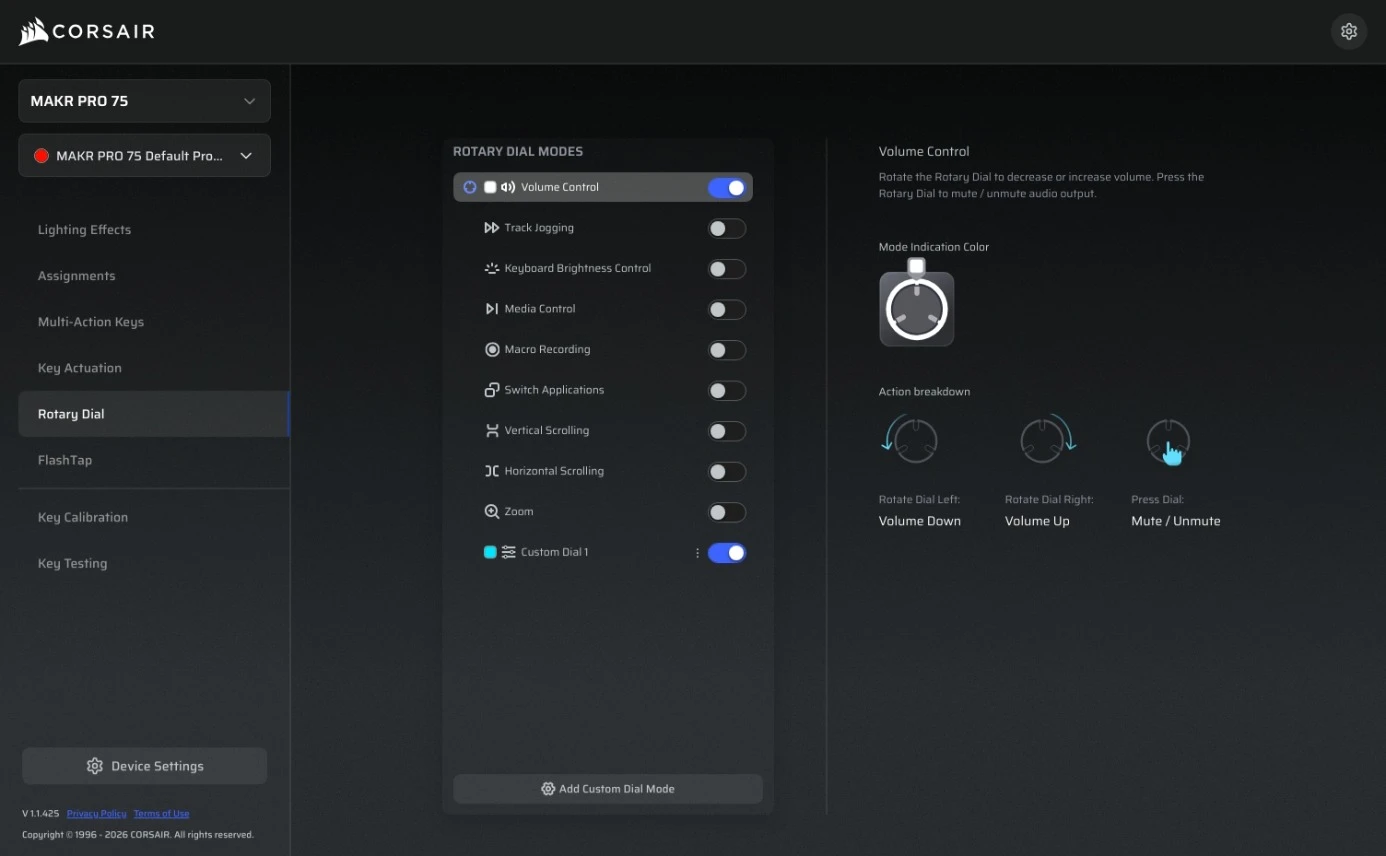
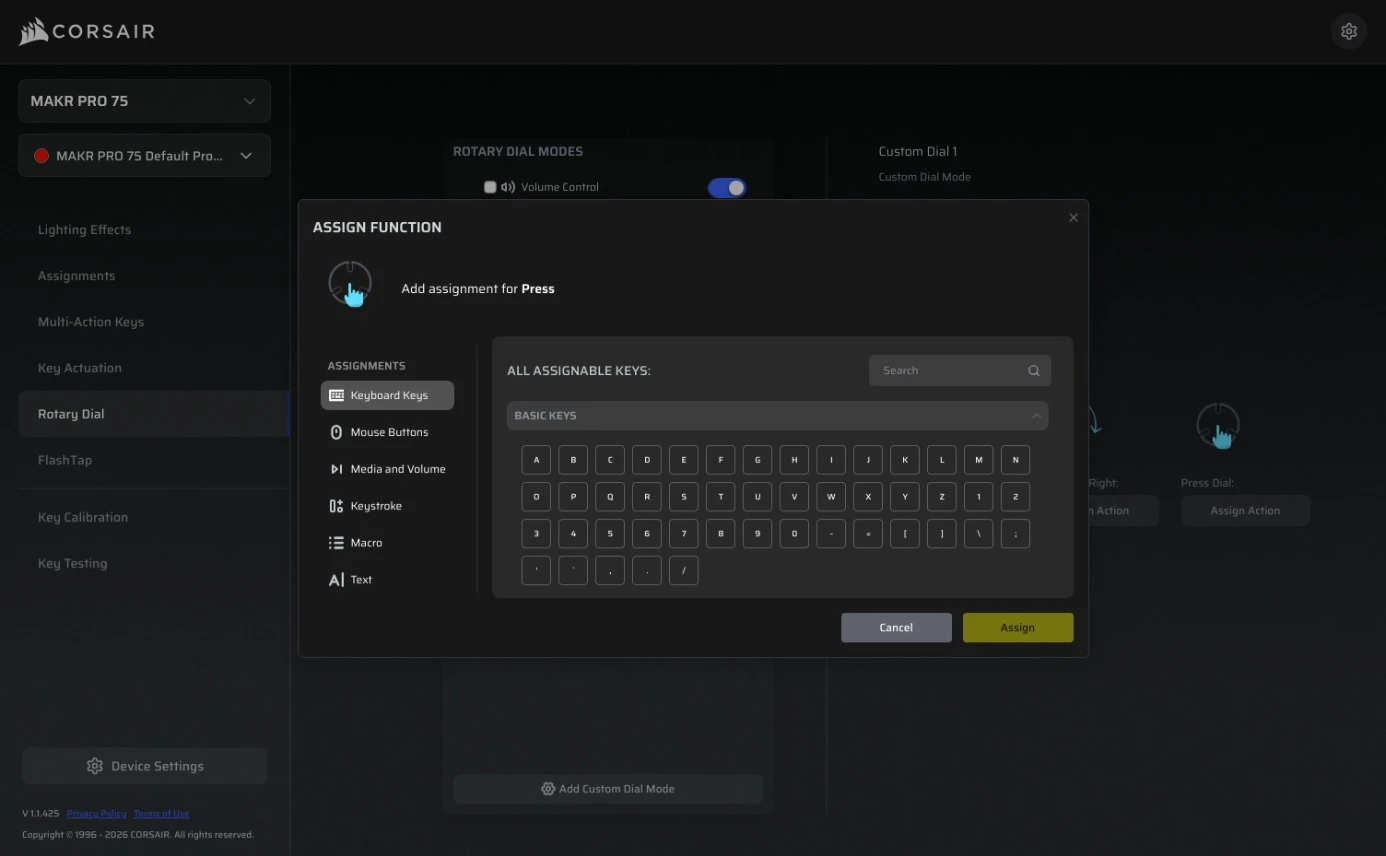
Knob konfig i WebHub: ferdiglagde funksjoner pluss et eget lag med sin egen farge (venstre), og Assign Function-panelet for å binde hvilken som helst tast til drei eller trykk (høyre).
Dette er en veldig smart implementasjon, og jeg ser for meg at man kan gjøre alt tenkelig. Personlig liker jeg at knoben min styrer volum opp og ned, pluss Discord-mute når den trykkes inn.
Dette oppnår jeg ved å egendefinere en hurtigtast til Discord-mute i Discord (vanligvis noe jeg aldri trykker på, som F13), og deretter sette den samme tasten på knob-trykk.
I teorien fungerer dette på MAKR PRO 75 også, men jeg må nøye meg med en annen hurtigtast for Discord-mute, siden Corsair ikke inkluderer de usynlige F-tastene over F12 (F13 til F24).
Så, Corsair, hvis du leser dette, legg til støtte for den utvidede F-raden i programvaren.
Keycaps og belysning
Keycapsene er hvite double-shot PBT. Hvit grunnfarge med en gjennomsiktig seksjon for tegnene, som lar RGB-en under skinne opp gjennom dem.
Keycapsene har en lett tekstur, og de minner meg mye om de double-shot PBT-capsene fra Wooting jeg prøvde nylig. De er en høy OEM-profil, som er en del av grunnen til at skriveposisjonen føles kjent når man kommer fra de fleste mainstream-tastaturer.
PBT er motstandsdyktig mot fingerfett, som gjerne ABS plukker opp over tid. Disse bør holde, og jeg ser ingen glans etter mine to måneder med testing.
Og selve RGB-en er, til min overraskelse, ganske smakfull rett ut av esken. En sakte, rolig pulsering. Den kan bli mer fargerik når du konfigurerer videre, men standardinnstillingen er fin nok til å la stå på for alle de som lar ting stå på default.
Belysningen som skinner opp gjennom de gjennomsiktige tegnene. Du kan skru den så fargerik du vil når programvaren er åpen.
I videoen over tester jeg noen av de forskjellige RGB-alternativene, og ja, jeg synes det er vanskelig å lyssette lys.
Programvare
Du kommer til å måtte justere innstillinger etter hvert, og til min genuine overraskelse kan du gjøre dette i nettleseren via Corsair WebHub.
Jeg gruet meg oppriktig til å installere enda et stykke programvare på min MacBook.
Da kan du tenke deg hvor positivt overrasket jeg ble da jeg innså at Corsair støtter en browserbasert konfig!
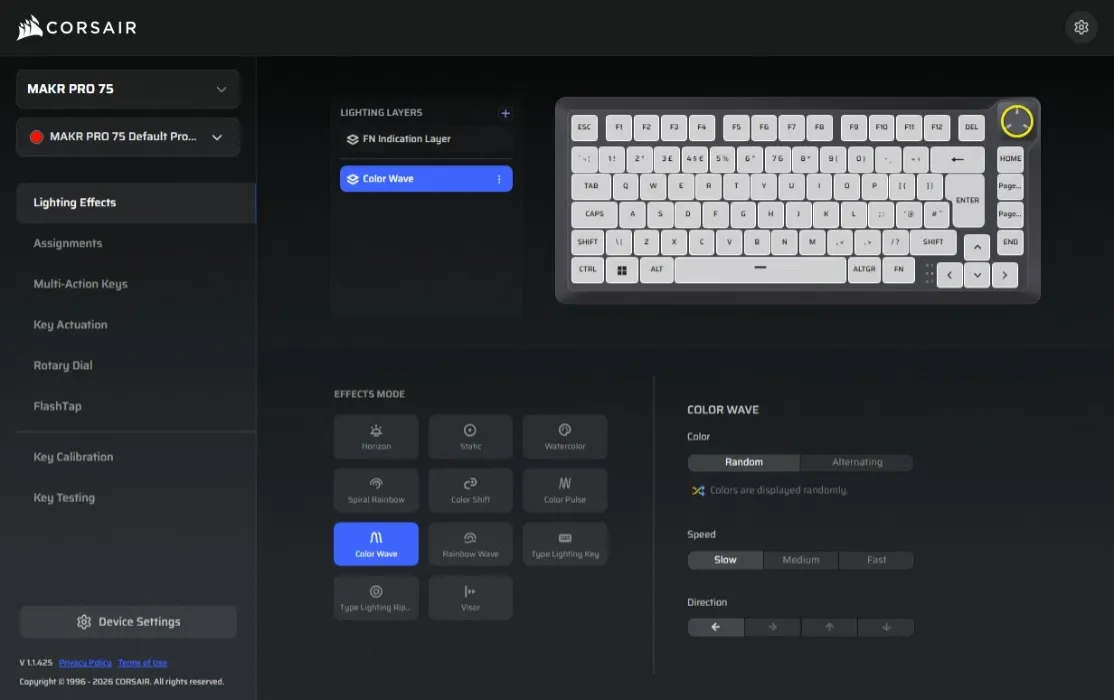 En oversikt over de forskjellige RGB-innstillingene | kreditt kaytomas.com
Du har selv valget mellom iCUE og WebHub, en nettleserbasert versjon med det som ser ut til å være full funksjonsparitet. WebHub er riktignok bare støttet i nettleserne Chrome, Edge og Opera.
Til ingens overraskelse endte jeg opp med å foretrekke WebHub. Den installerer ingenting, den har et bedre, renere og mer brukervennlig grensesnitt. Jeg får følelsen av at Corsair legger det meste av sine UX designere der, ikke i iCUE.
Begge løsninger lar deg justere aktivering, skru på Rapid Trigger, velge polling rate, og kjøre kalibreringsrutinen. Men jeg foretrekker å ikke installere noe som helst.
Jeg har sett folk melde om ustabilitet fra Corsair WebHub, men jeg har ikke opplevd noen problemer. Den har vært stabil hver gang under testingen min.
En positiv ting er at Corsair har en kalibreringsrutine i løsningen sin. Dette går ut på at du trykker ned hver eneste tast på tastaturet, en etter en (så det tar litt tid). Tastaturet kalibreres da angivelig, og det skal bli… bedre? Jeg gjorde dette og aktiveringsjustering samtidig og jeg vet ikke om det var det ene eller det andre som gjorde skriveopplevelsen merkbart mye bedre.
DIY-funksjoner
Dette kalles et DIY-gamingtastatur. “Hva betyr det” tenkte jeg da jeg mottok esken. Faktisk måtte jeg gjøre litt grunnleggende research bare for å forstå hva de mener.
Jeg deler gjerne med deg, da. Det er rett og slett at de har tilrettelagt for at du kan legge til noen andre komponenter, som en LCD-modul, som kan konfigureres etter eget ønske, og du kan gjøre det trådløst hvis du vil bruke Bluetooth eller 2,4 GHz.
Selv om DIY-funksjonene er fine på papiret, antar jeg at brukere som er ute etter de funksjonene kjøper tastaturer som kommer med de funksjonene. Jeg vet ikke om det finnes så mange som kjøper et tastatur og legger til dette, i stedet for bare å kjøpe et tastatur som kommer med det.
Hvis DIY betyr at det er lett å vedlikeholde og enkelt å modde og reparere, er jeg helt for det. Samtidig er dette vanlig på nær sagt alle andre premiumtastatur.
Modulene er tilgjengelige, til omtrent $49.99 for LCD-en og $79.99 for trådløsmodulen. Dette ville skjøvet en fullt utstyrt konfigurasjon opp mot rundt $380 i USA. Jeg jakter fortsatt på europeisk pris og tilgjengelighet fra Corsair og oppdaterer dette når jeg har det.
Alternativer
For meg er det åpenbare alternativet Wooting 80HE. Det ligger på samme pris her i Norge, og etter tid med begge definerer jeg fortsatt Wooting 80HE som den gylne standard.
Ikke fordi MAKR PRO 75 er dårlig, tvert i mot er det svært solid med sin byggekvalitet og sin skrivefølelse, men på grunn av alt det Wooting gjør. Jeg føler at Wootings kvalitetsnivå og øye for detaljer er i helt sin egen liga. Det var først ute med HE og alle andre følger etter. Detaljnivået er også et nivå opp med deres små vittigheter og ekstra stasj, lang garanti, og firmwareoppdateringer som fortsetter å legge til funksjoner på tastaturer folk allerede eier. Det er dedikasjon som fortjener toppen av premiumsegmentet.
MAKR PRO 75 svarer med høy kvalitet, aluminium, en knob og DIY-moduler, så hvis en knob betyr mye for deg kan det endre seg. Hvis du vil ha den lange versjonen av hvorfor jeg rangerer Wooting så høyt, les testen i linken nedenfor.
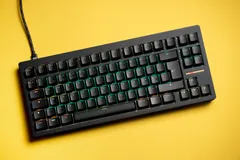
Hvis “mest for pengene” er din prioritet, bør du se andre steder enn både 80HE og MAKR PRO 75. Det finnes flere tastaturer av høy kvalitet som tilbyr god skrivefølelse og byggekvalitet, men som kan fås for vesentlig mindre av dine surt opptjente penger.
Konklusjon
MAKR PRO 75 er Corsairs første skikkelig seriøse entusiasttastatur, og de får det stort sett til. Et tungt tastatur i heldekkende aluminium som er en fryd å skrive på, en knob, ferdig smurte hot-swap-brytere, gamerfunksjoner, smakfull belysning, og en nettleserkonfigurasjon som betyr at du aldri trenger å installere noe som helst.
Det som holder meg fra å rulle en sekser på terningen er en håndfull små ting som ikke når helt opp.
Det er priset helt i toppen av hva jeg mener man kan be om for et tastatur, og selv om DIY-funksjonene er fine på papiret, er jeg usikker på hvem de er for. Ville ikke en person som er interessert i et trådløst tastatur eller en skjerm på tastaturet bare kjøpt nettopp det?
Kjøp MAKR PRO 75 hvis du vil ha et tungt Hall Effect-tastatur i aluminium med en programmerbar knob, du liker lyden og kvalitetsfølelsen og du digger den dristige estetikken med gult, sort og hvitt.
Åpenhet
Corsair sendte tastaturet for anmeldelse, og jeg tok meg svært god tid med å lage og skrive den. Bildene er mine egne, og Corsair har ikke sett innholdet eller konklusjonen.
